시나리오에 연출 더하기
시나리오는 여러 SCENE 들의 모음으로 구성됩니다. 원 대각선 흐름을 만들었던 시나리오에 색상 흐름 SCENE 을 더하는 방법을 통해 시나리오 기본 작성 방법을 소개하겠습니다. 시나리오는 아래의 편집 과정을 거쳐 원이 대각선으로 흐르는 연출 이후에 색상 흐름 연출로 이어지는 동작을 수행하게 됩니다.
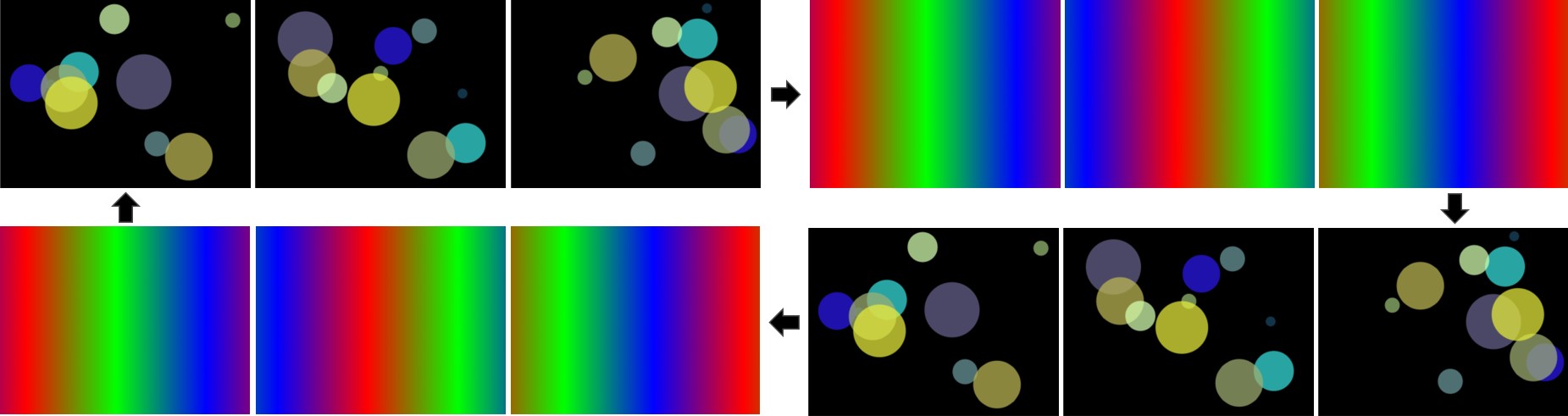
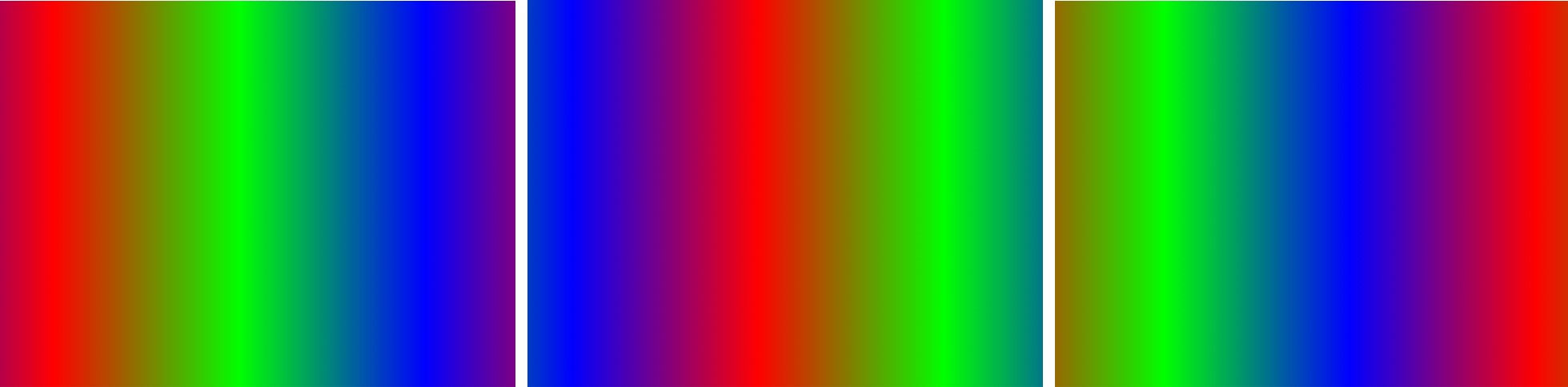
색상 흐름 연출
색상이 흐름 연출은 선택한 색상들이 점진적으로 연결되어 반복 형태로 흐르는 연출입니다.
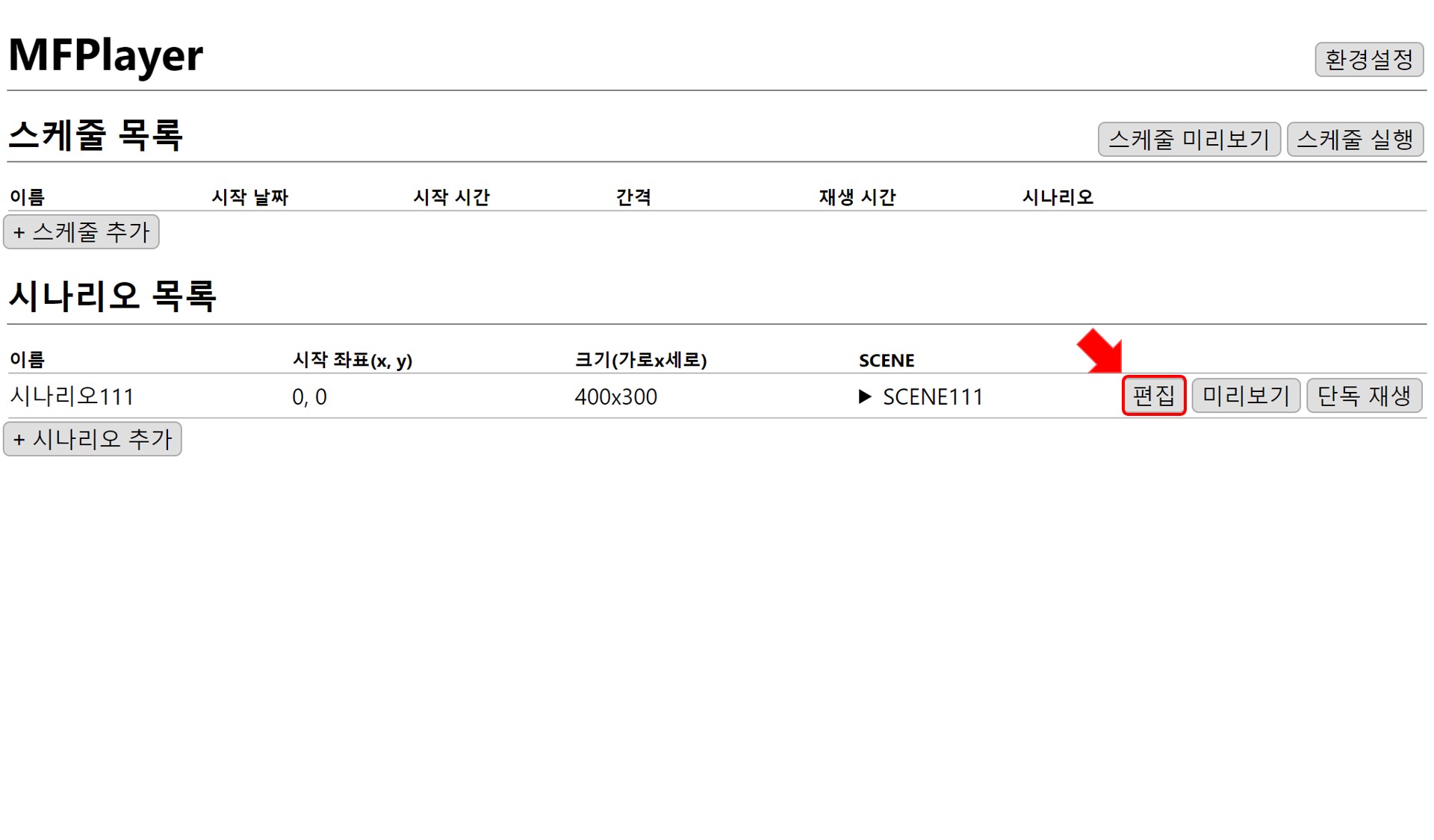
시나리오 편집
대각선 흐름 연출 만들기 에서 만들어진 시나리오의 편집 버튼을 클릭합니다.
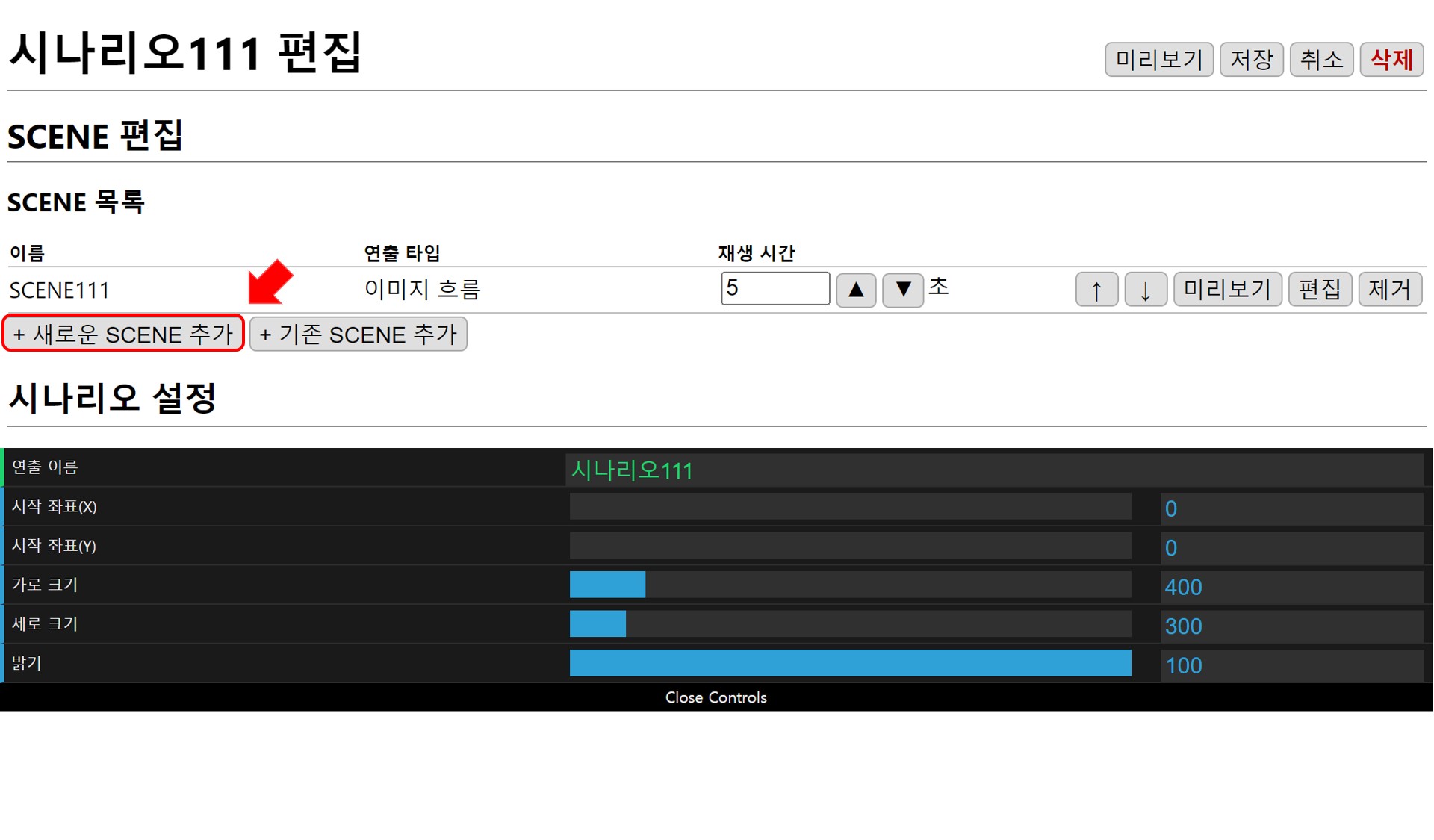
SCENE 추가
시나리오 편집 페이지에서 새로운 SCENE 추가 버튼을 누릅니다.
SCENE 설정
대각선 흐름 연출 만들기 와 마찬가지로
미리보기 버튼을 통해 반복적인 수정 - 확인 과정 이후에 저장 버튼을 누르면 됩니다.
연출 타입 선택
색상을 설정하기 위해서 색상 흐름 을 선택합니다.
예제에서는 색상 흐름으로 설정할때 같이 설정되는 흐름 방향 과 색상 의 기본 값을 그대로 사용하겠습니다.
흐름 방향 과 색상 에 대해서는 SCENE 상세 편집 에서 자세하게 설명하겠습니다.
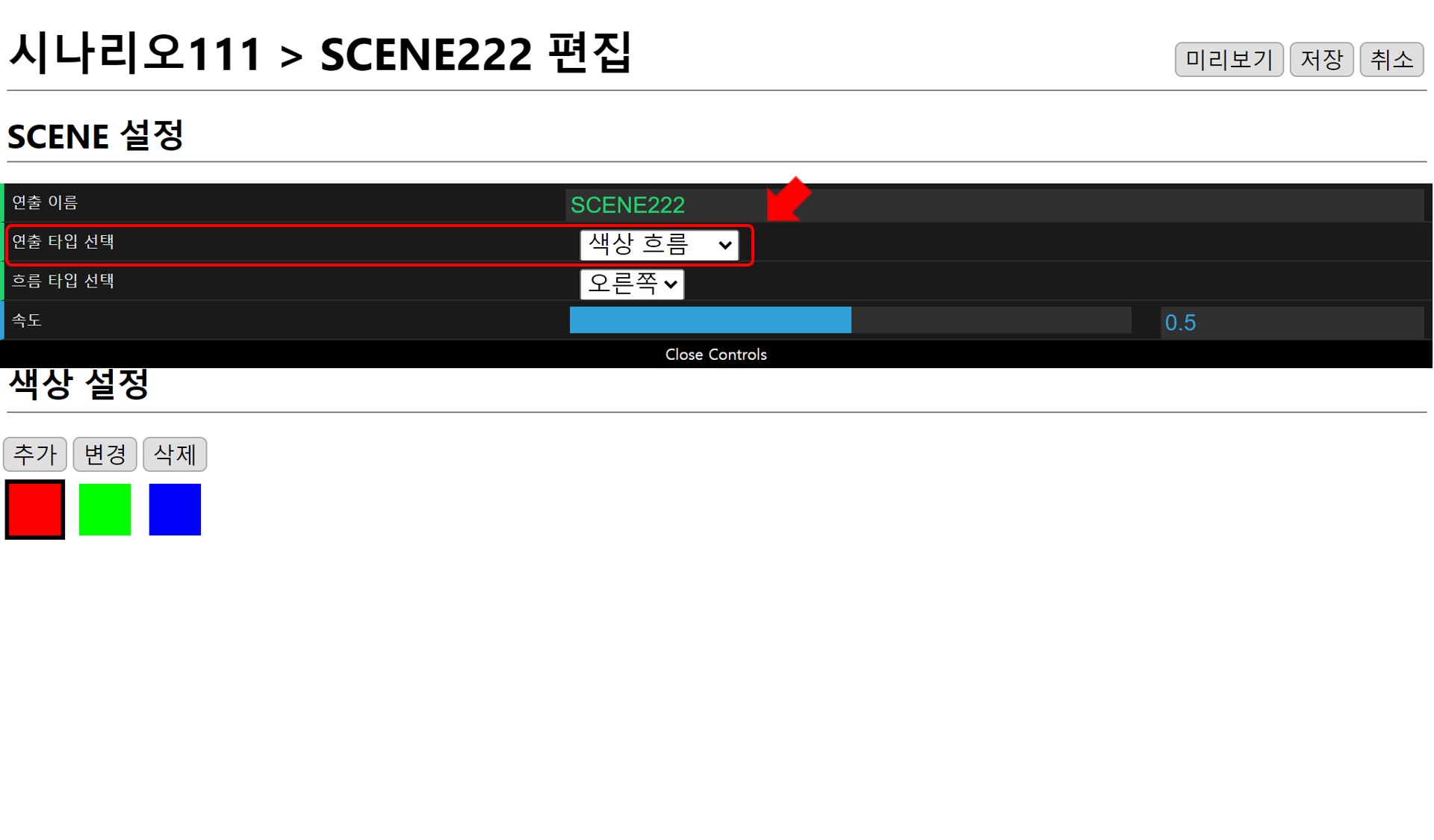
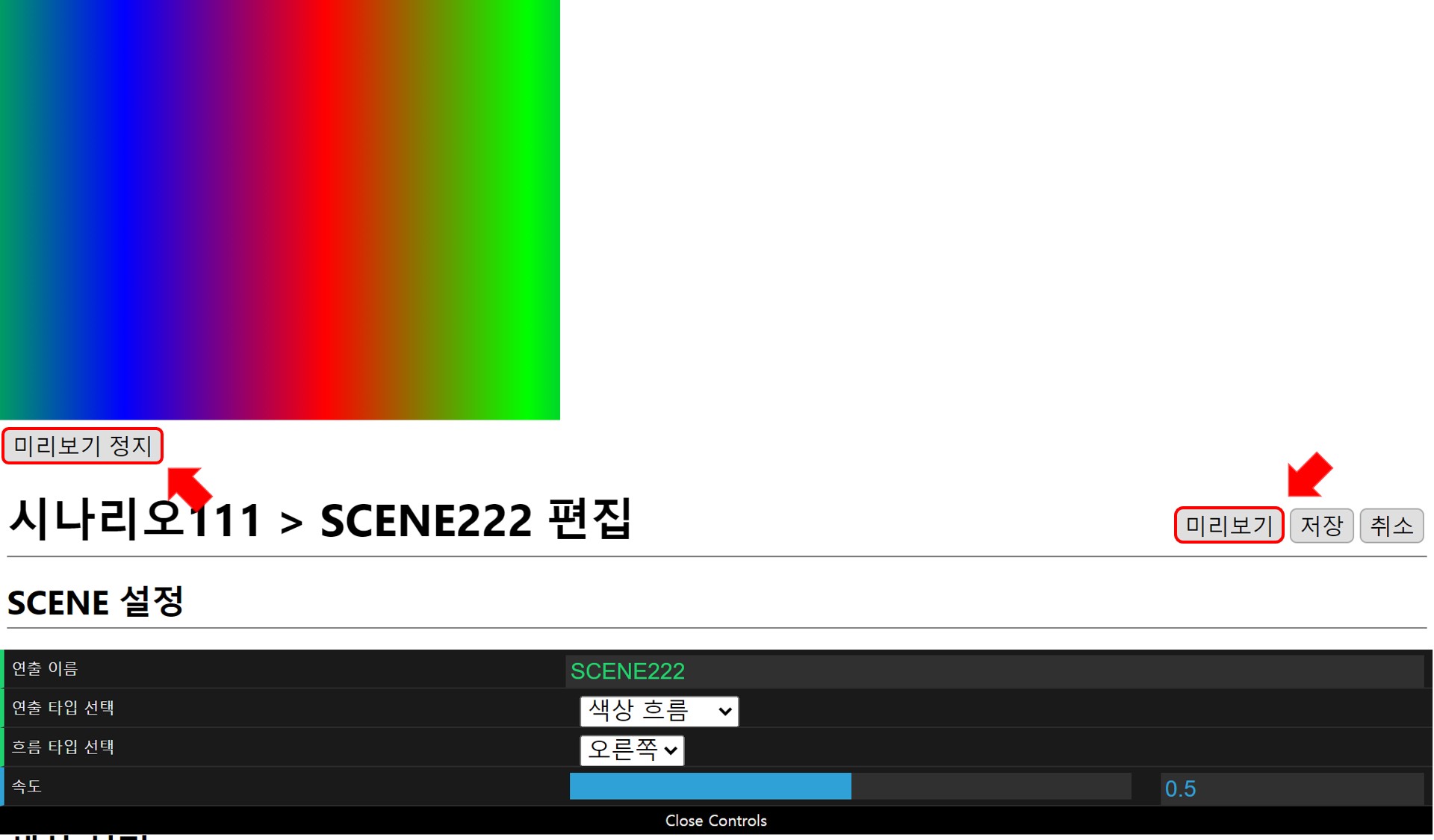
SCENE 미리보기
미리보기 버튼을 눌러 색상 흐름 연출이 정상적으로 동작하는 것을 확인합니다.
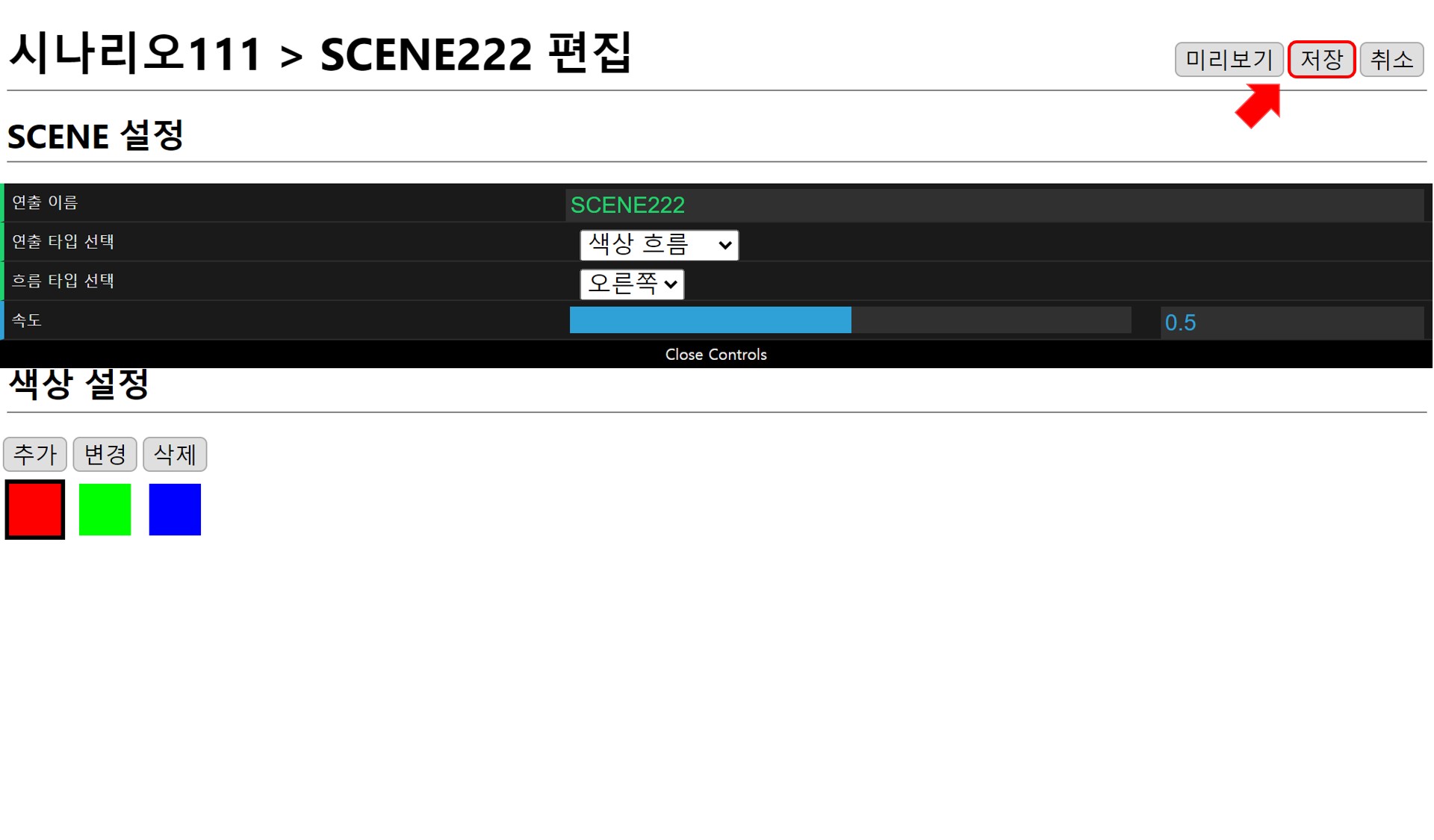
SCENE 저장
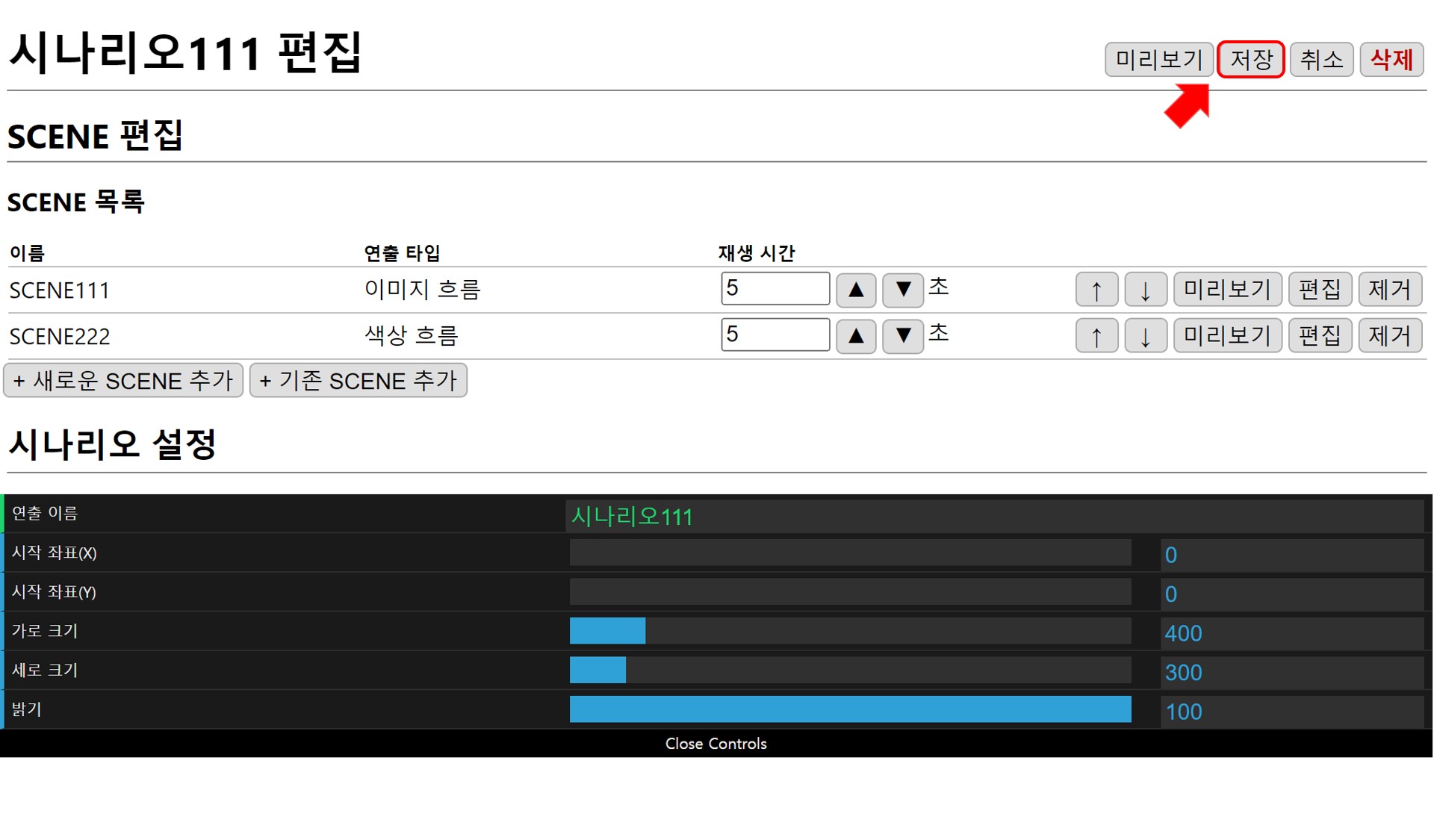
저장 버튼을 누릅니다.
시나리오에 색상 흐름 연출 타입의 SCENE 이 추가된 것을 확인할 수 있습니다.
SCENE 이름은 랜덤으로 자동 설정되기 때문에 예시와 다를 수 있습니다.
SCENE 이름 설정은 SCENE 상세 편집 에 자세하게 설명되어 있습니다.
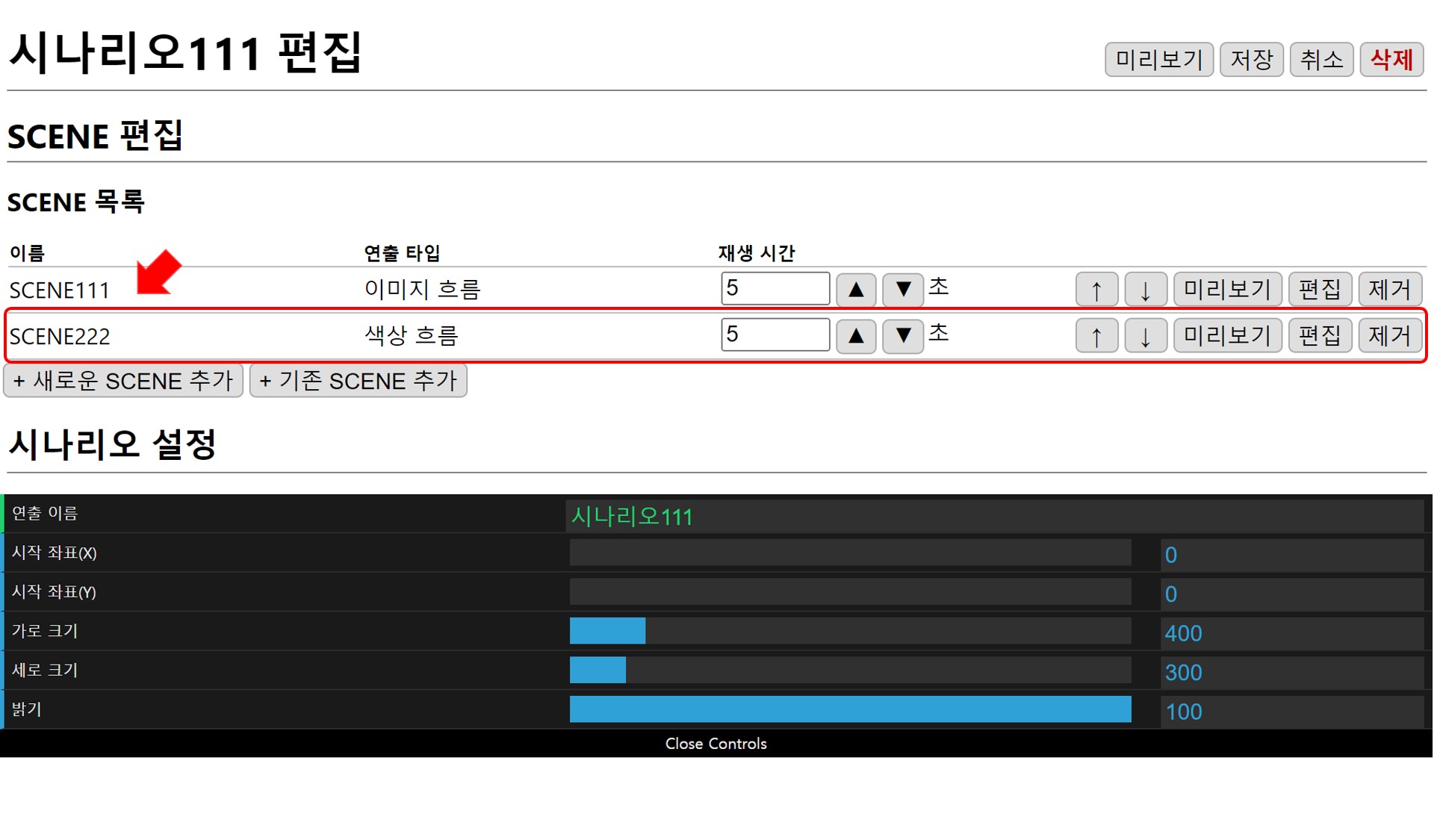
시나리오 저장
저장 버튼을 눌러 시나리오 편집을 완료합니다.
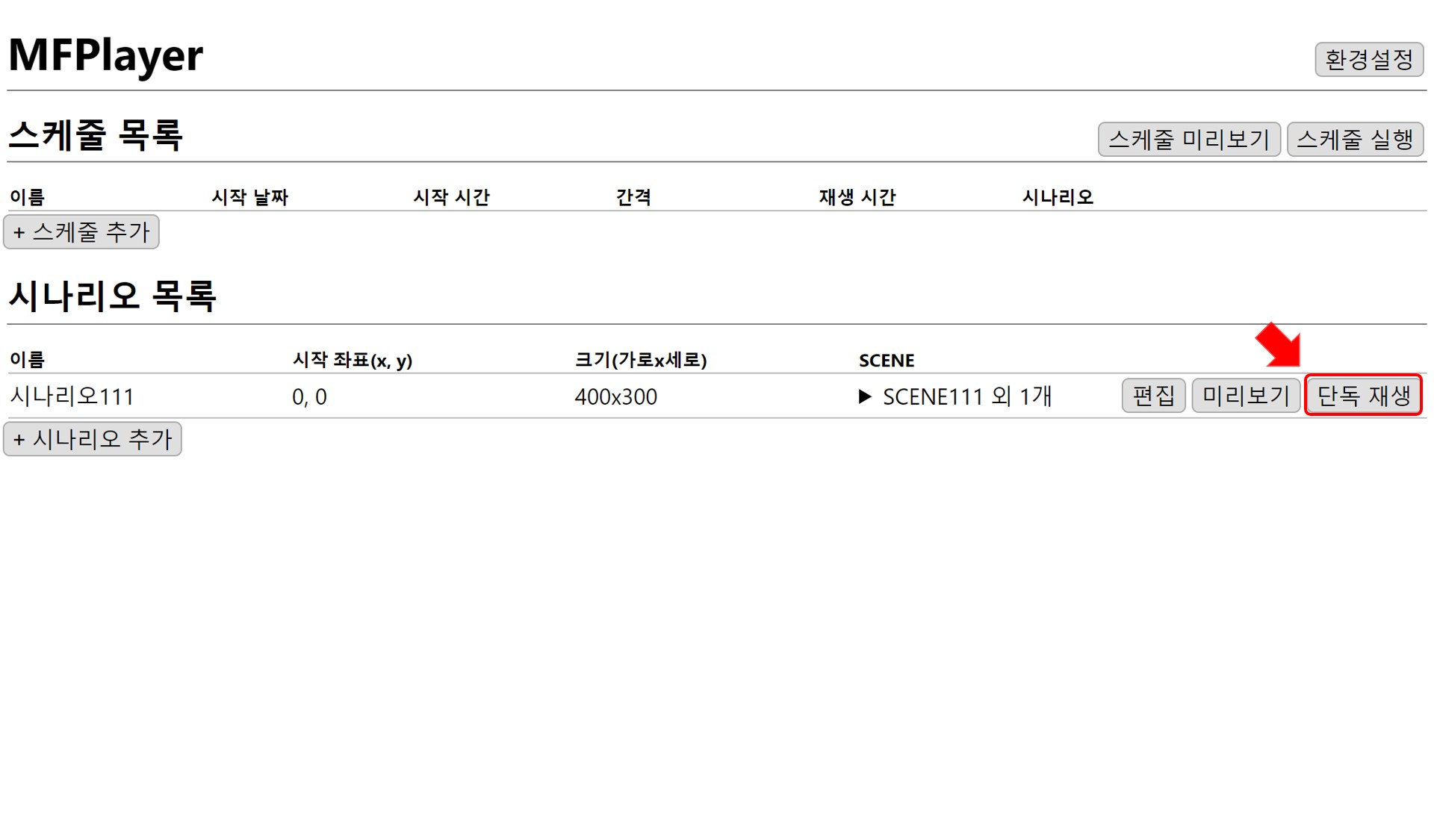
재생
단독 재생 버튼을 눌러 편집 내용을 확인합니다.
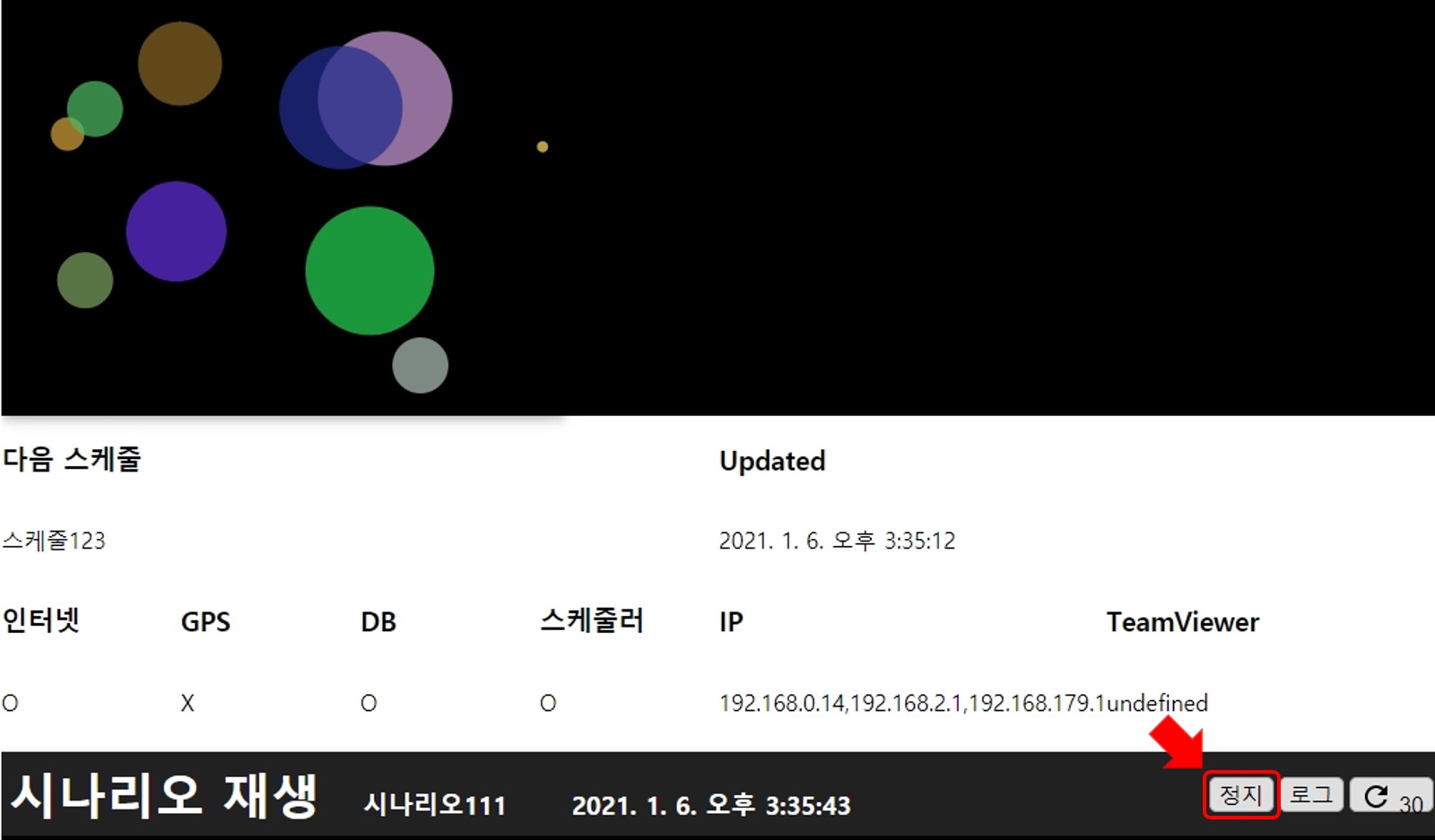
원 대각선 흐름이 5 초간 재생되고, 이어서 색상 흐름 연출이 5 초 동안 재생됩니다.
색상 흐름 연출 이후에 원 대각선 흐름 재생이 다시 시작되는것도 확인 할수 있습니다. 모든 시나리오는 멈추지 않고 반복 재생됩니다.
제어창에서 정지 버튼을 눌러 다시 편집창으로 돌아갑니다.
시나리오에 새로운 SCENE 추가하기가 완료되었습니다. 이어지는 페이지에서 시나리오의 기본 설정을 변경하는 기능을 설명하겠습니다.