SCENE 만들기
MFPlayer 의 연출은 시나리오와 SCENE 으로 구성되어 있습니다. 이미지를 흐르게 하는 예제를 통해 시나리오와 SCENE 의 기본 구성 방식을 소개하겠습니다.
이미지 흐름 연출
아이콘 형태의 이미지가 설정된 방향으로 흐르는 연출입니다. 예시에서는 원 아이콘이 대각선으로 움직이는 연출을 작성하겠습니다.

시나리오 추가
MFPlayer 는 시나리오 단위로 연출을 재생합니다.
새로운 연출 작성은 새로운 시나리오를 만드는 것으로 시작합니다.
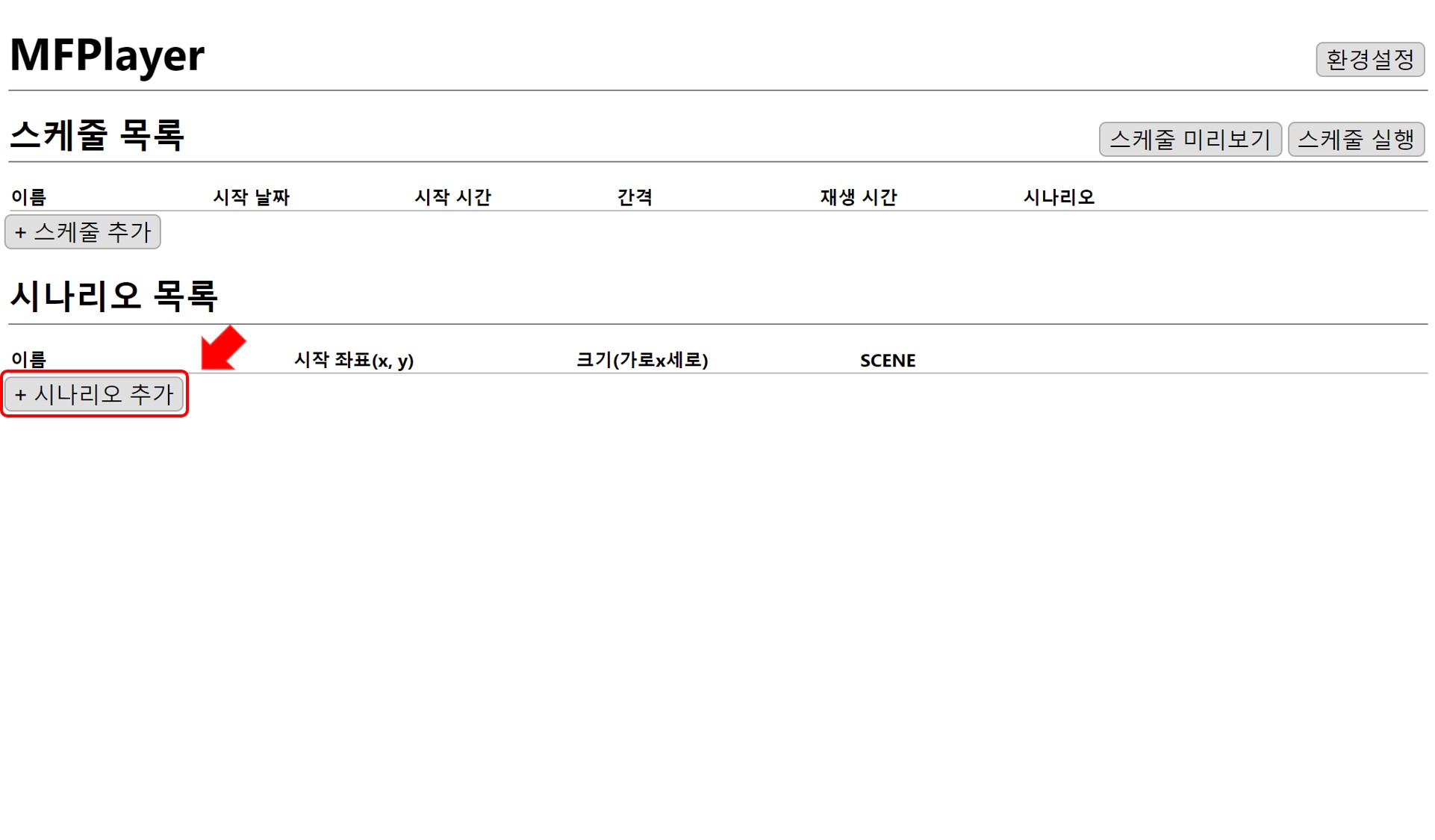
편집창의 홈 화면에서 시나리오 추가 버튼을 클릭합니다.
SCENE 추가
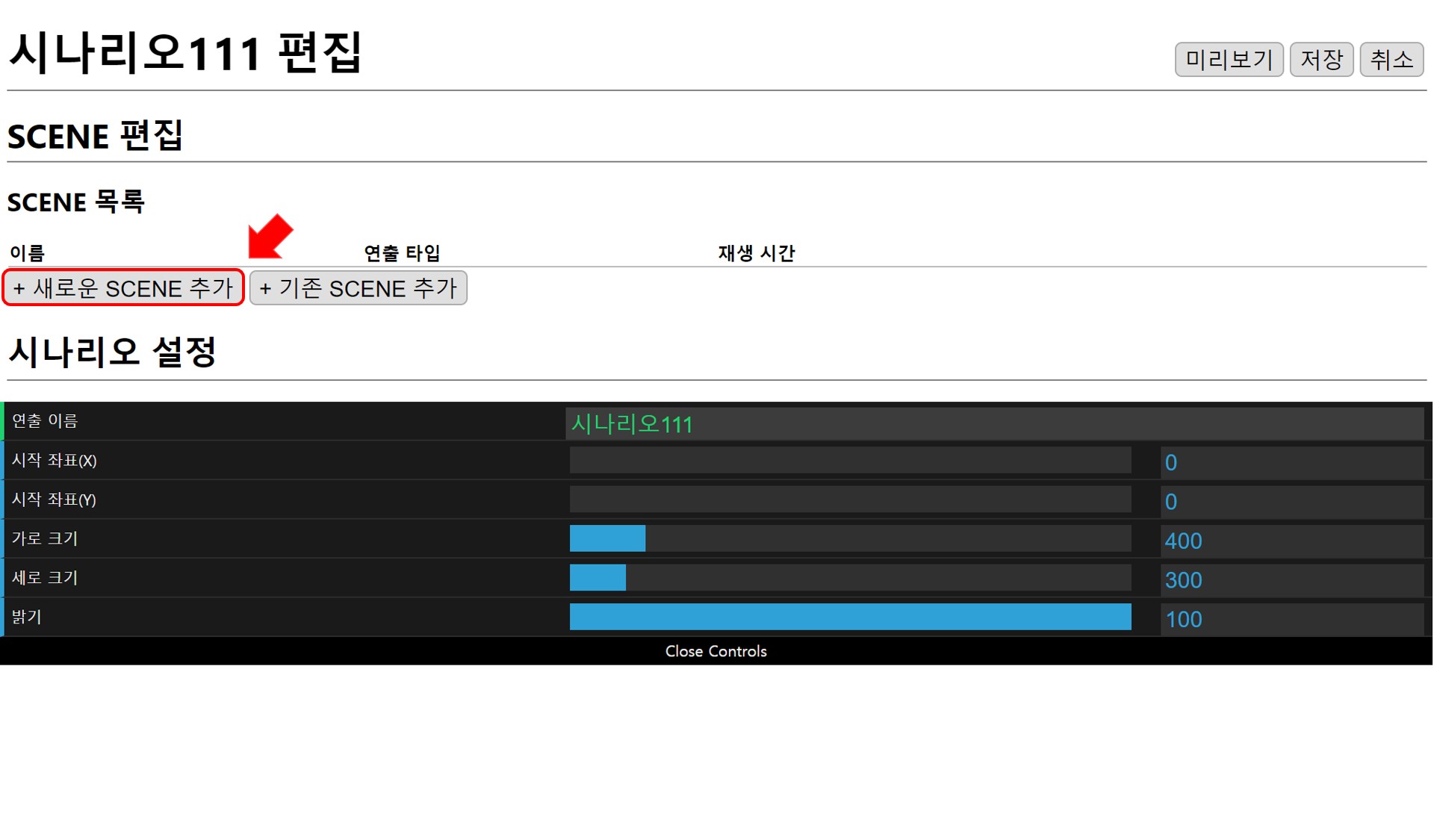
시나리오는 SCENE 들의 모음으로 구성되어 있습니다. SCENE 은 MFPlayer 연출의 가장 최소 단위로, 시나리오는 최소 하나 이상의 SCENE 으로 구성됩니다.
새로운 SCENE 추가 버튼을 눌러 새로운 SCENE을 추가합니다.
SCENE 설정
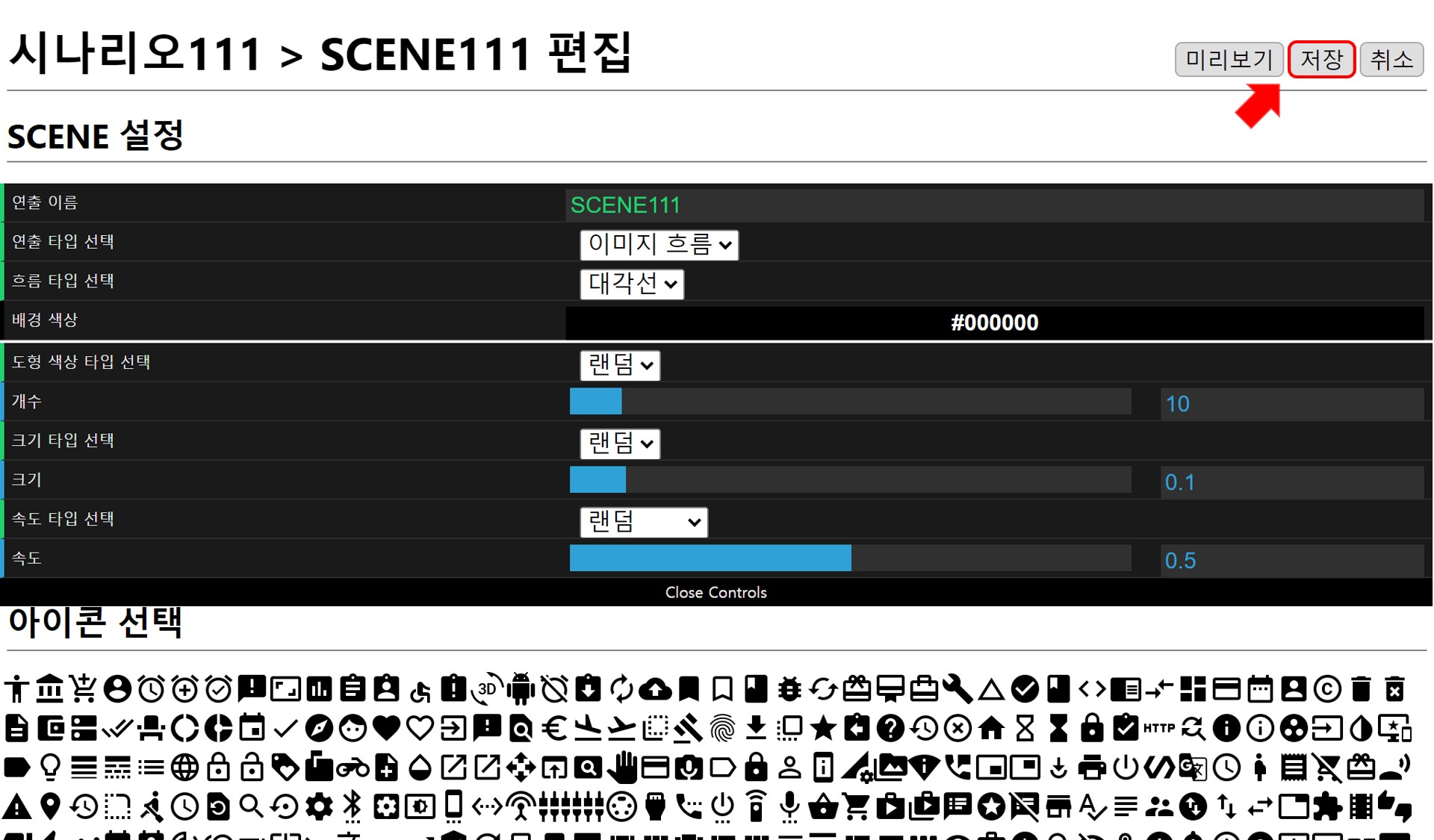
SCENE 설정 화면은 아래와 같습니다.
순서에 맞게 SCENE 연출 설정을 하고 미리보기로 설정 내역을 확인합니다.
설정이 완료되면, 저장 버튼을 눌러 시나리오에 새로운 SCENE 을 추가합니다.
연출 타입 선택
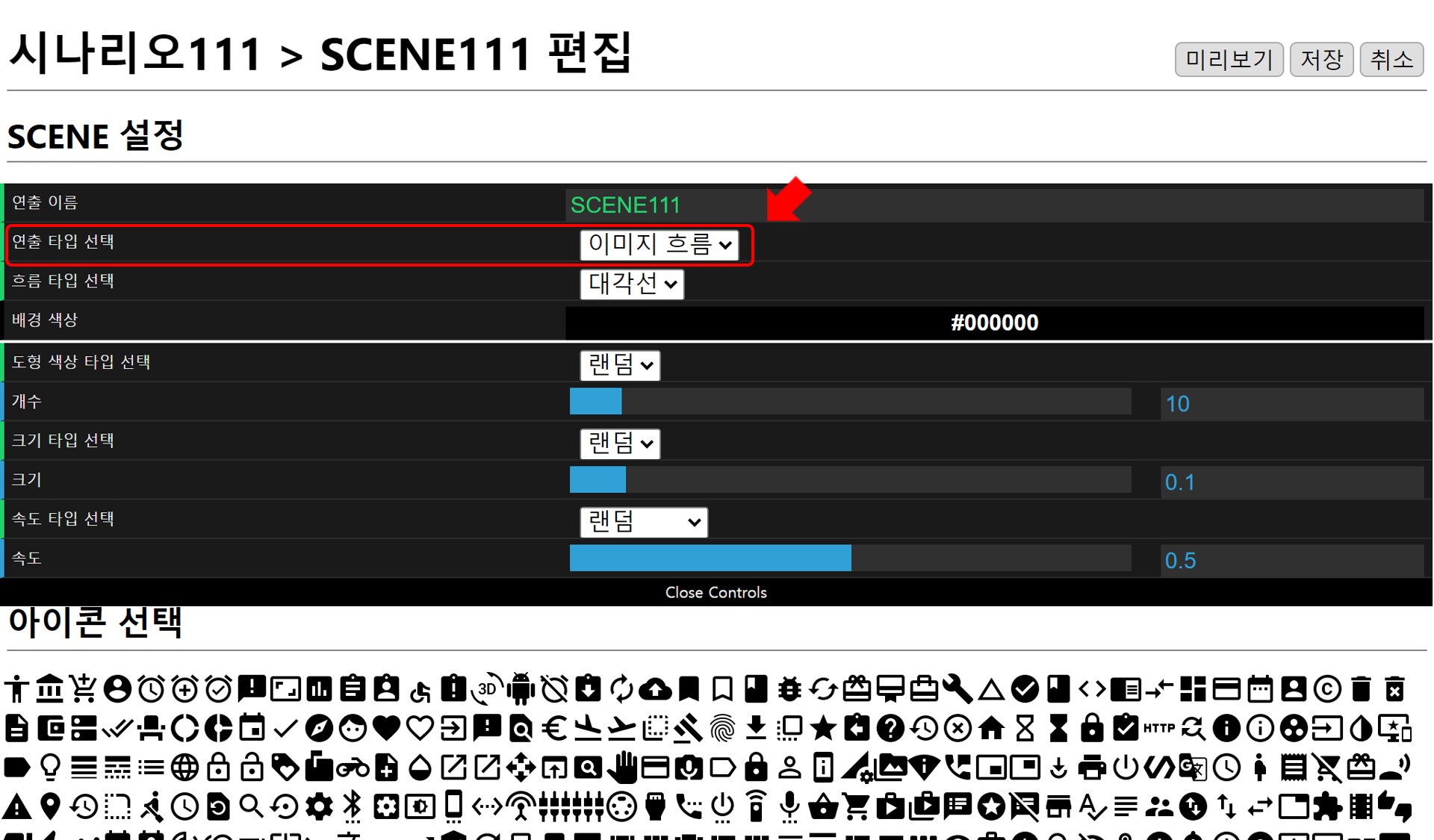
MFPlayer 의 기본 연출 타입을 선택합니다.
영상 파일, 이미지 흐름, 색상 흐름 의 연출 타입이 있습니다.
아이콘을 설정하기 위해서 이미지 흐름을 선택합니다.
SCENE 미리보기
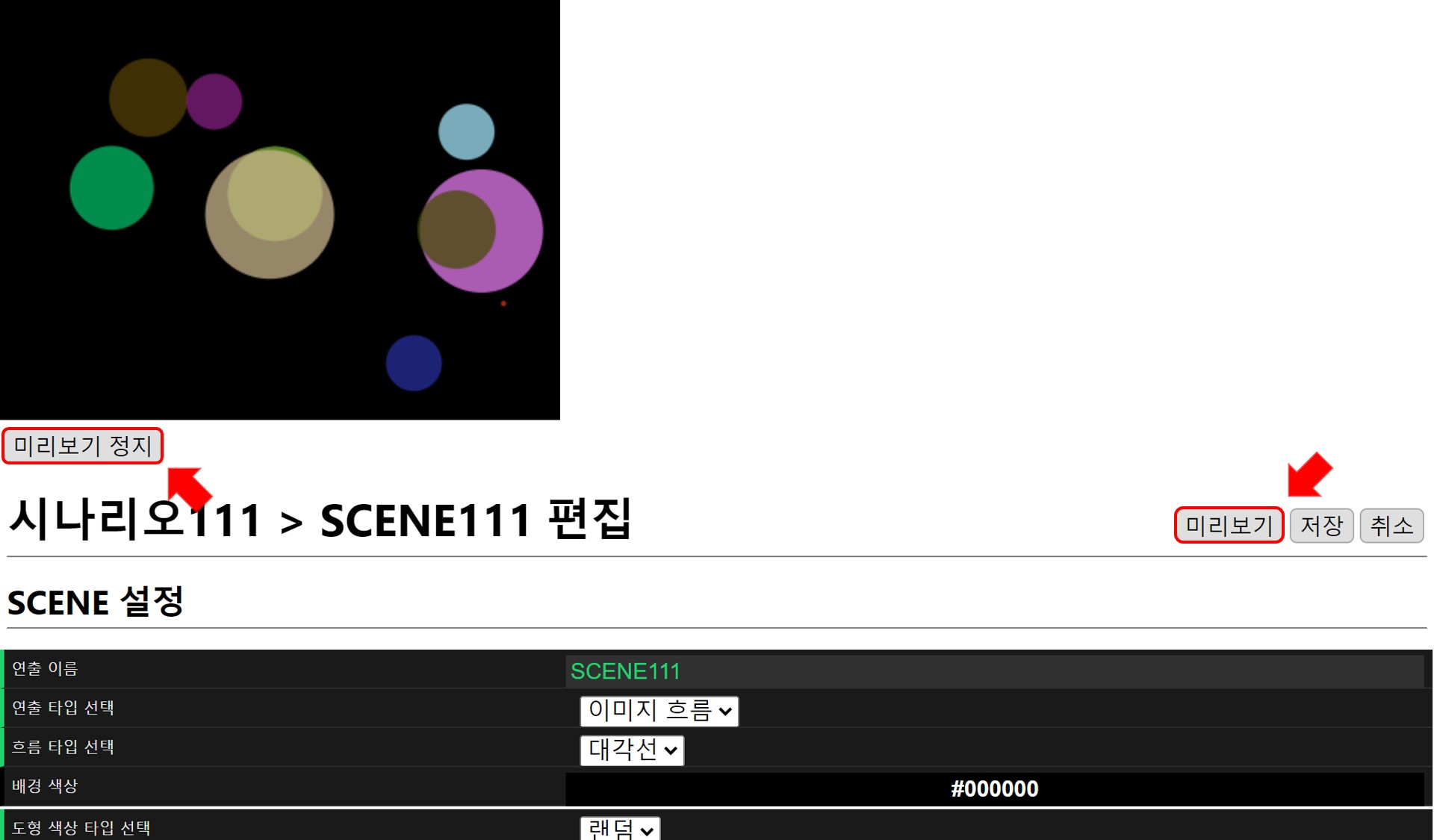
SCENE 편집 완료 후 미리보기 버튼을 누르면 재생 화면이 나타나 편집 결과를 확인할 수 있고,
미리보기 정지 버튼으로 재생 화면을 닫을수 있습니다.
원하는 형태의 연출이 될때까지 편집-미리보기 를 통해 반복적으로 빠른 수정-확인 작업이 가능합니다.
SCENE 저장
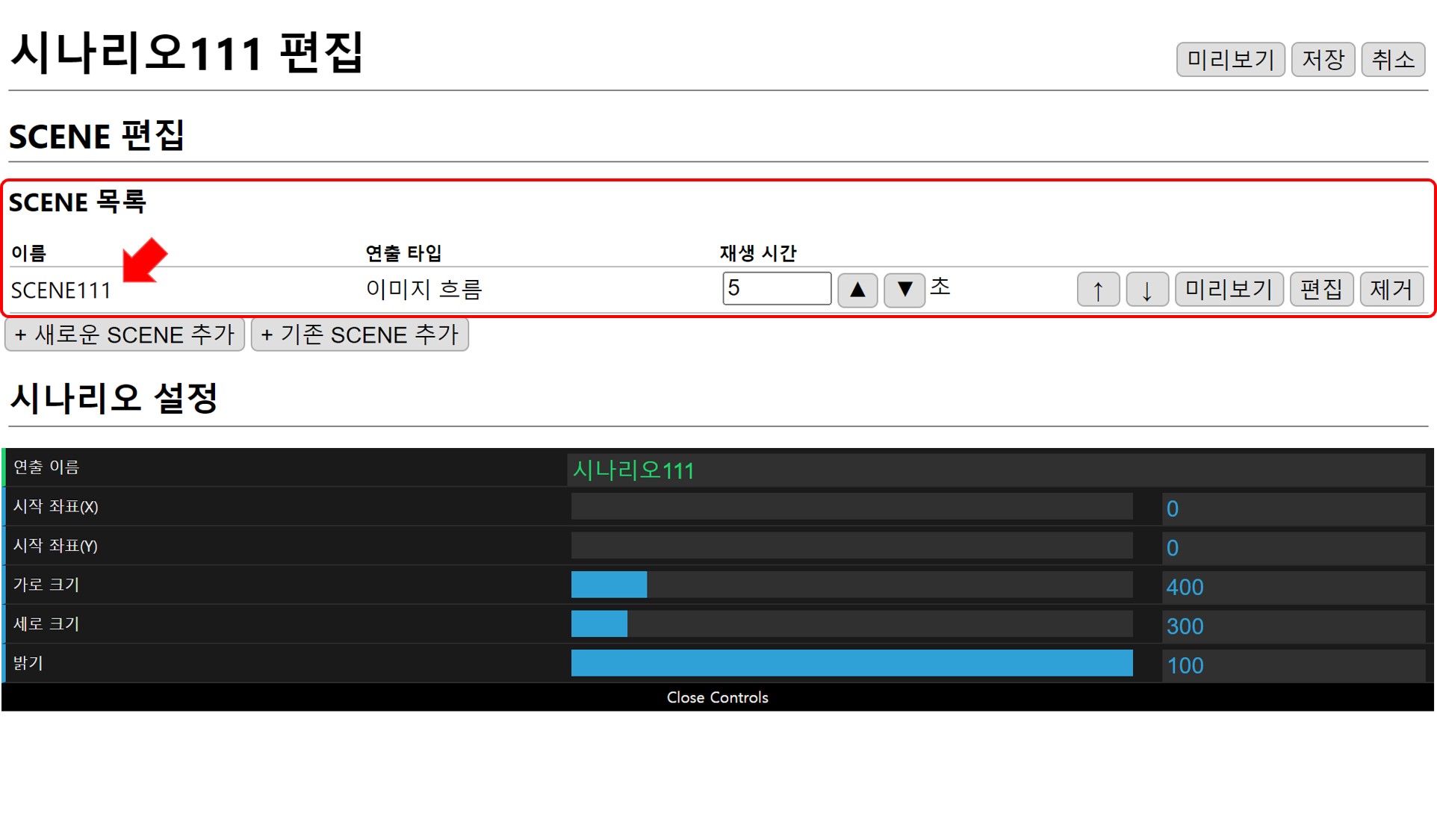
저장 버튼을 누르면 설정된 SCENE 저장되고 시나리오에 추가됩니다.
시나리오에 SCENE이 추가된 것을 확인할 수 있습니다.
시나리오 저장
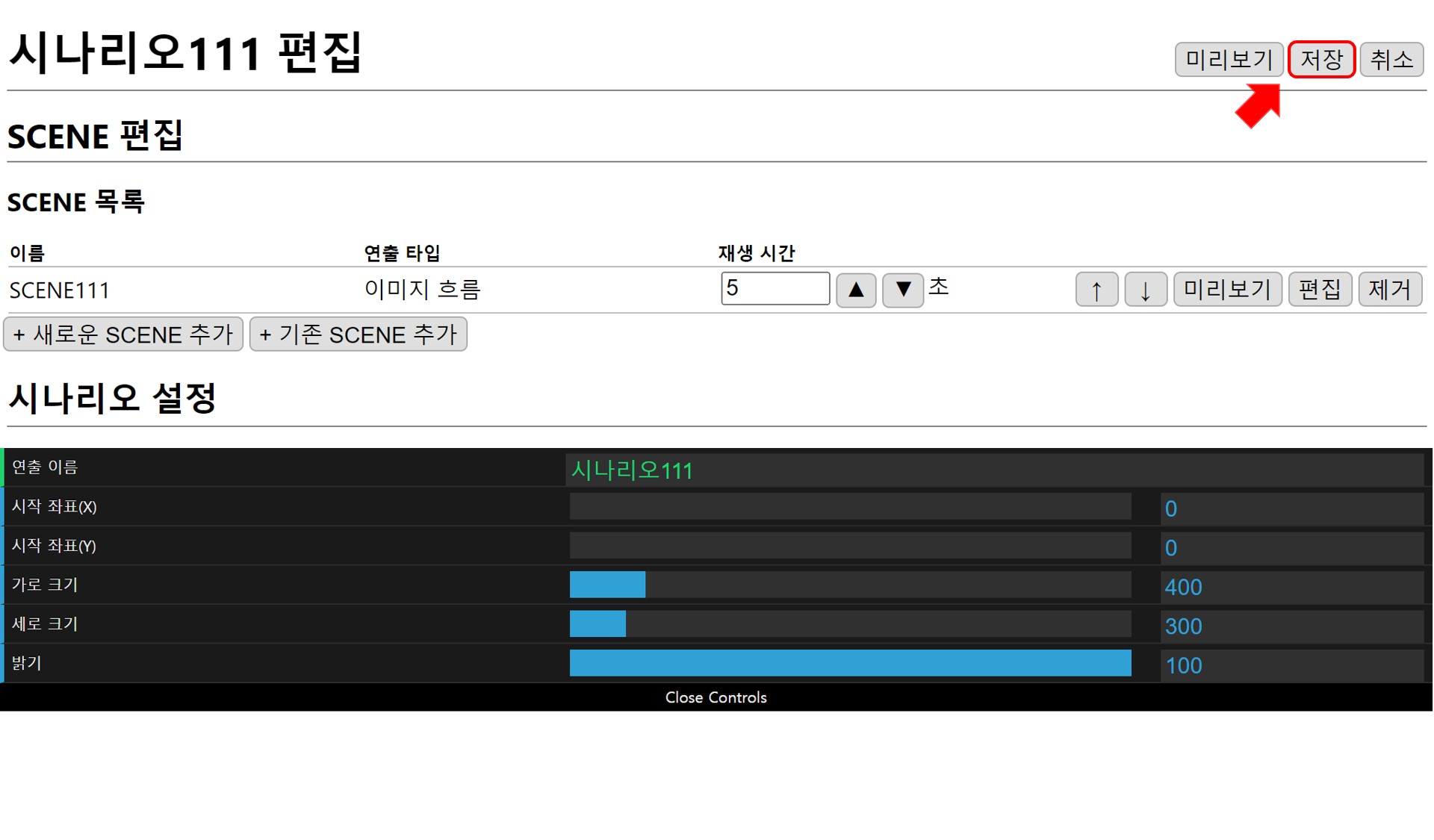
저장 버튼을 눌러 시나리오를 저장합니다.
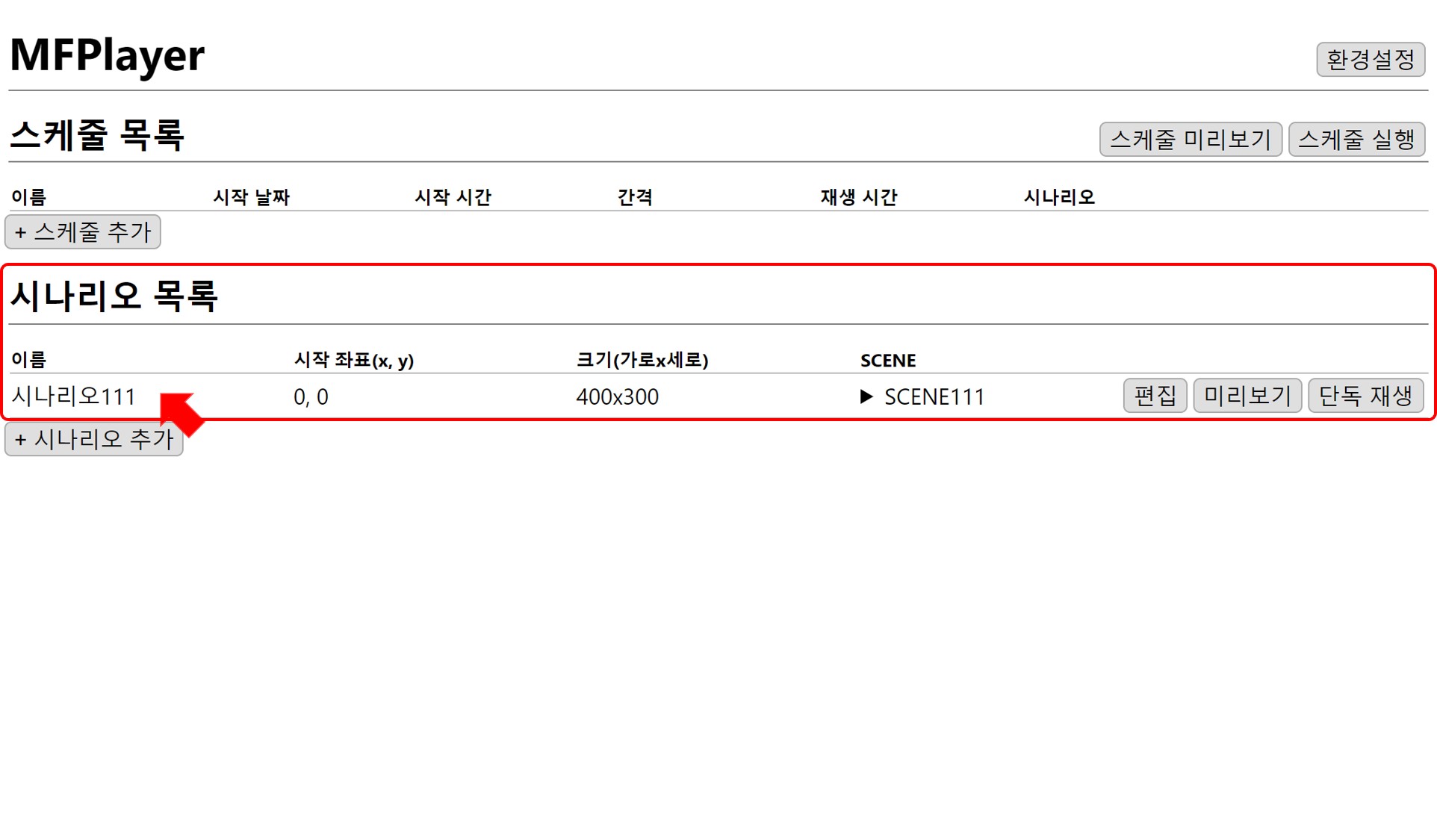
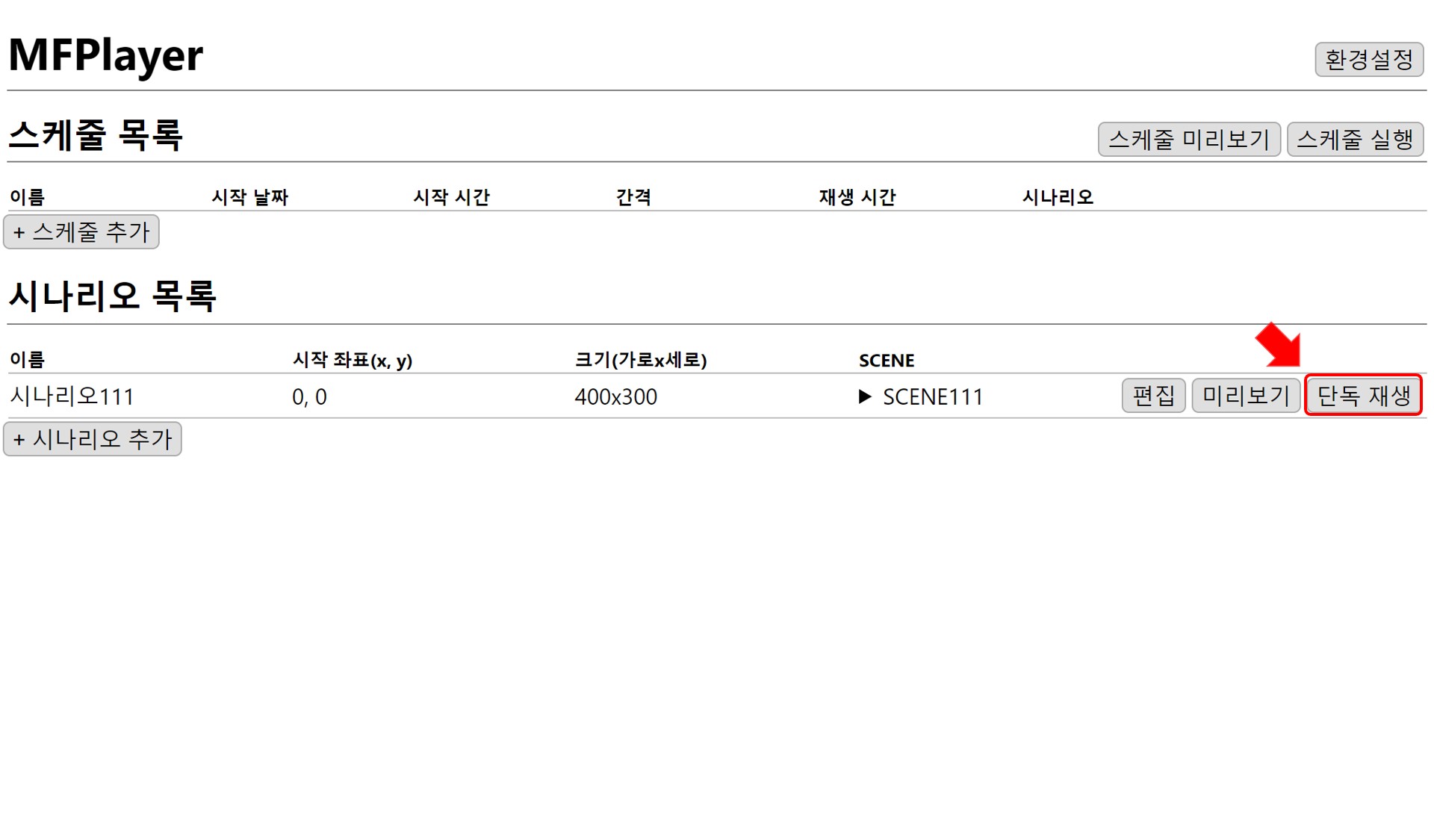
시나리오 목록에 시나리오가 추가된 것을 확인할 수 있습니다.
재생
단독 재생 버튼을 눌러 편집 내용을 확인합니다.
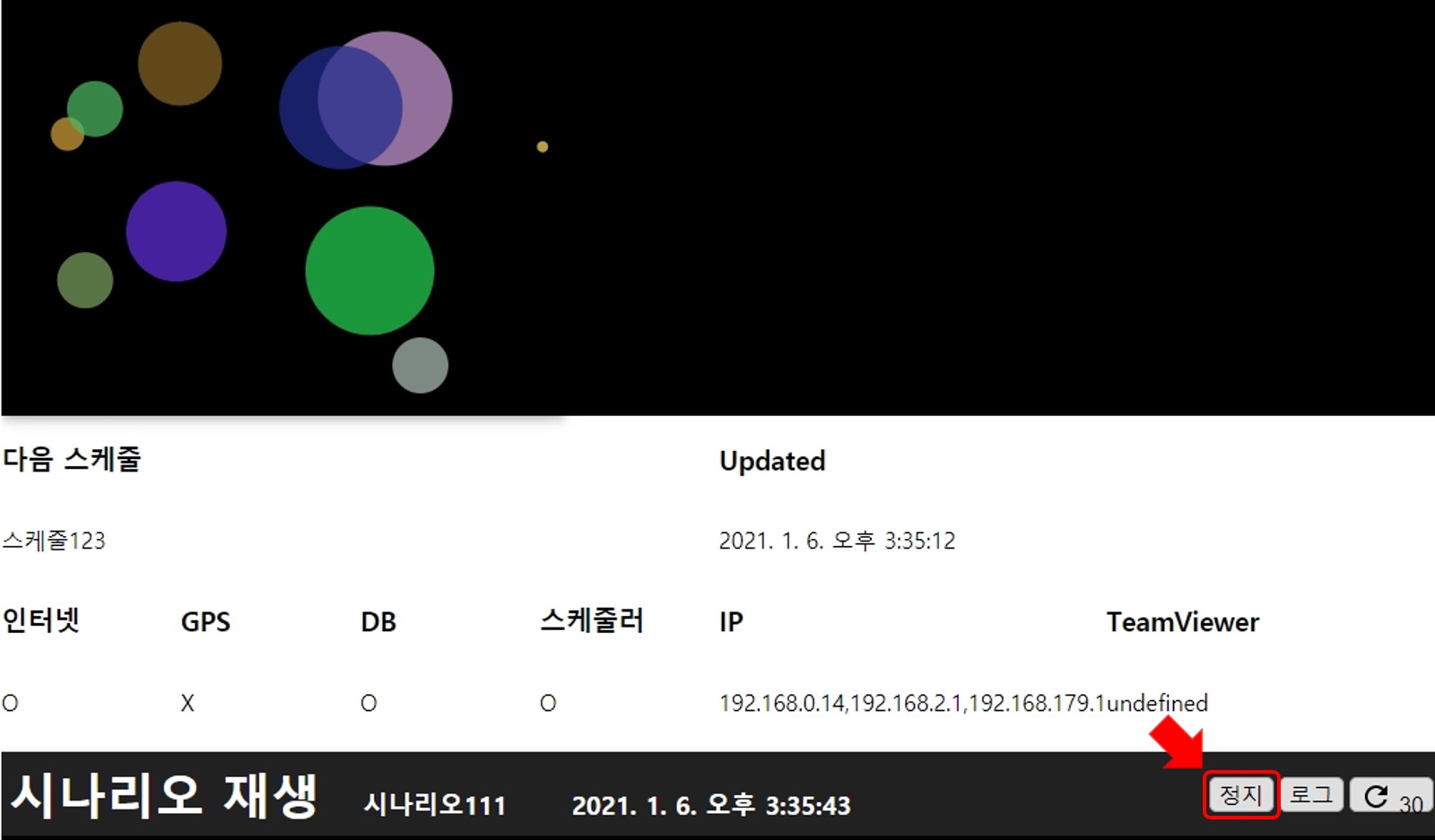
원 대각선 흐름이 5 초간 재생되고 시나리오 내 SCENE이 1개이므로 같은 SCENE이 계속 반복됩니다.
제어창에서 정지 버튼을 눌러 다시 편집창으로 돌아갑니다.
원 대각선 흐름 SCENE 작성이 완료되었습니다.
MFPlayer 는 시나리오-SCENE 편집을 통해 연출을 작성합니다. 이어서 시나리오에 새로운 SCENE 을 더하는 방법을 설명하겠습니다.